「事務職ではWordはどれくらい使うの?」
「Excelばかり勉強しているけれど、Wordも必要?」
「未経験でも覚えておきたいWordの機能は?」
未経験から事務職を目指すとき、Excelに比べてWordは後回しになりがちです。
しかし、実際の事務職では、案内文や社内文書、議事録、送付状など、Wordを使って文書を作成する場面も少なくありません。
特に未経験者の場合は、高度な機能よりも、基本操作を身につけておくことが大切です。
この記事では、事務職でよく使うWordの基本操作10選を紹介します。仕事で役立つ場面や、初心者が優先して覚えたい機能もわかりやすく解説します。
この記事の結論
事務職でWordを使うなら、文字入力・保存・表作成・文字装飾・PDF保存などの基本操作を覚えておけば十分です。まずは日常業務でよく使う機能から少しずつ身につけましょう。
この記事でわかること
- 事務職でWordを使う場面
- 未経験者が覚えたいWordの基本操作10選
- 仕事で特によく使うWord機能
- Wordを効率よく覚えるコツ
- MOS試験との関係
Wordは事務職でも必要ですか?
はい。Excelほど使用頻度は高くありませんが、案内文や社内文書、議事録などを作成する場面があるため、基本操作を覚えておくと安心です。
Wordは事務職でどんな場面で使う?
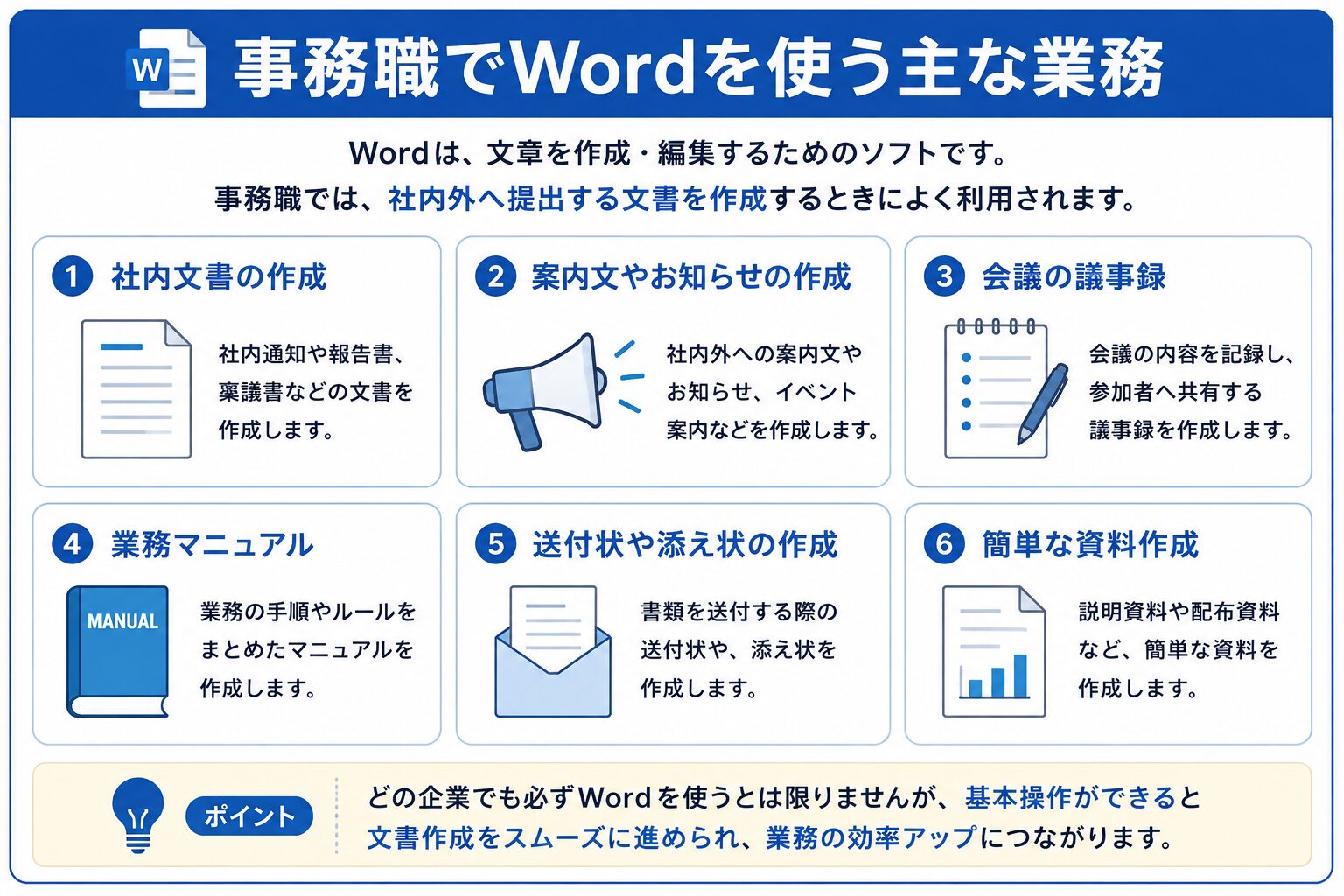
Wordは、文章を作成・編集するためのソフトです。
事務職ではExcelを使う機会が多い一方で、Wordは社内外へ提出する文書を作成するときによく利用されます。
例えば、次のような業務でWordを使うことがあります。
Wordを使う主な業務
- 社内文書の作成
- 案内文やお知らせの作成
- 会議の議事録
- 業務マニュアル
- 送付状や添え状の作成
- 簡単な資料作成
どの企業でも必ずWordを使うとは限りませんが、基本操作ができると文書作成をスムーズに進められます。
ポイント
未経験者は高度な機能よりも、文字入力・保存・表作成など、仕事でよく使う基本操作を優先して覚えるのがおすすめです。
まず覚えたいWord基本操作10選
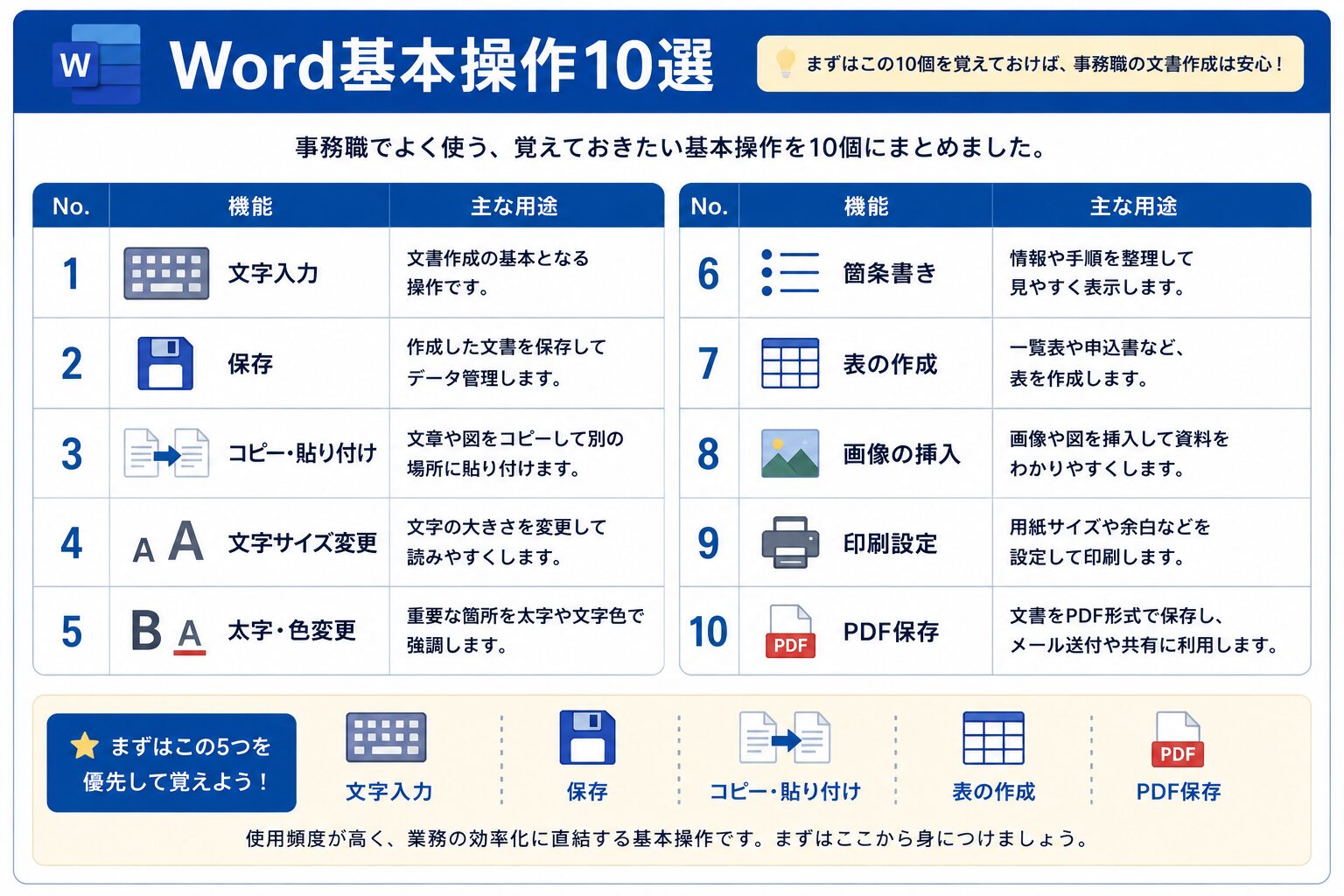
Wordには多くの機能がありますが、未経験から事務職を目指す場合は、まず次の10個を覚えておけば十分です。
| 機能 | 主な用途 |
|---|---|
| 文字入力 | 文書作成 |
| 保存 | データ管理 |
| コピー・貼り付け | 文章編集 |
| 文字サイズ変更 | 読みやすくする |
| 太字・色変更 | 重要箇所の強調 |
| 箇条書き | 情報整理 |
| 表の作成 | 一覧表の作成 |
| 画像の挿入 | 資料作成 |
| 印刷設定 | 提出資料の作成 |
| PDF保存 | メール送付・共有 |
ここからは、それぞれの機能について詳しく見ていきましょう。
1. 文字入力
Wordの基本となる操作です。案内文や社内文書、議事録など、多くの書類は文字入力から始まります。
日本語入力や改行、変換などの基本操作に慣れておくと、文書作成がスムーズになります。
2. 保存
作成した文書は、こまめに保存する習慣をつけましょう。
ショートカットキー「Ctrl + S」を覚えておくと、パソコンのトラブルや誤操作によるデータ消失を防ぎやすくなります。
3. コピー・貼り付け
同じ文章を何度も入力する必要がある場合は、コピー・貼り付けを活用すると作業効率が大きく向上します。
ショートカットキー「Ctrl + C」「Ctrl + V」は、WordだけでなくExcelでもよく使われるため、早めに覚えておくのがおすすめです。
4. 文字サイズ変更
見出しや本文の文字サイズを変更すると、読みやすく整理された文書を作成できます。
社内文書や案内文では、タイトルを大きくしたり、本文とのメリハリをつけたりする場面がよくあります。
5. 太字・色変更
重要な内容を強調したいときは、太字や文字色の変更を活用します。
ただし、強調する箇所が多すぎると読みづらくなるため、本当に伝えたい部分だけに使用するのがポイントです。
6. 箇条書き
手順や注意点を整理するときは、箇条書きを使うと情報が見やすくなります。
マニュアルや案内文では、文章をそのまま並べるよりも箇条書きにした方が内容を理解しやすくなるため、実務でもよく使われます。
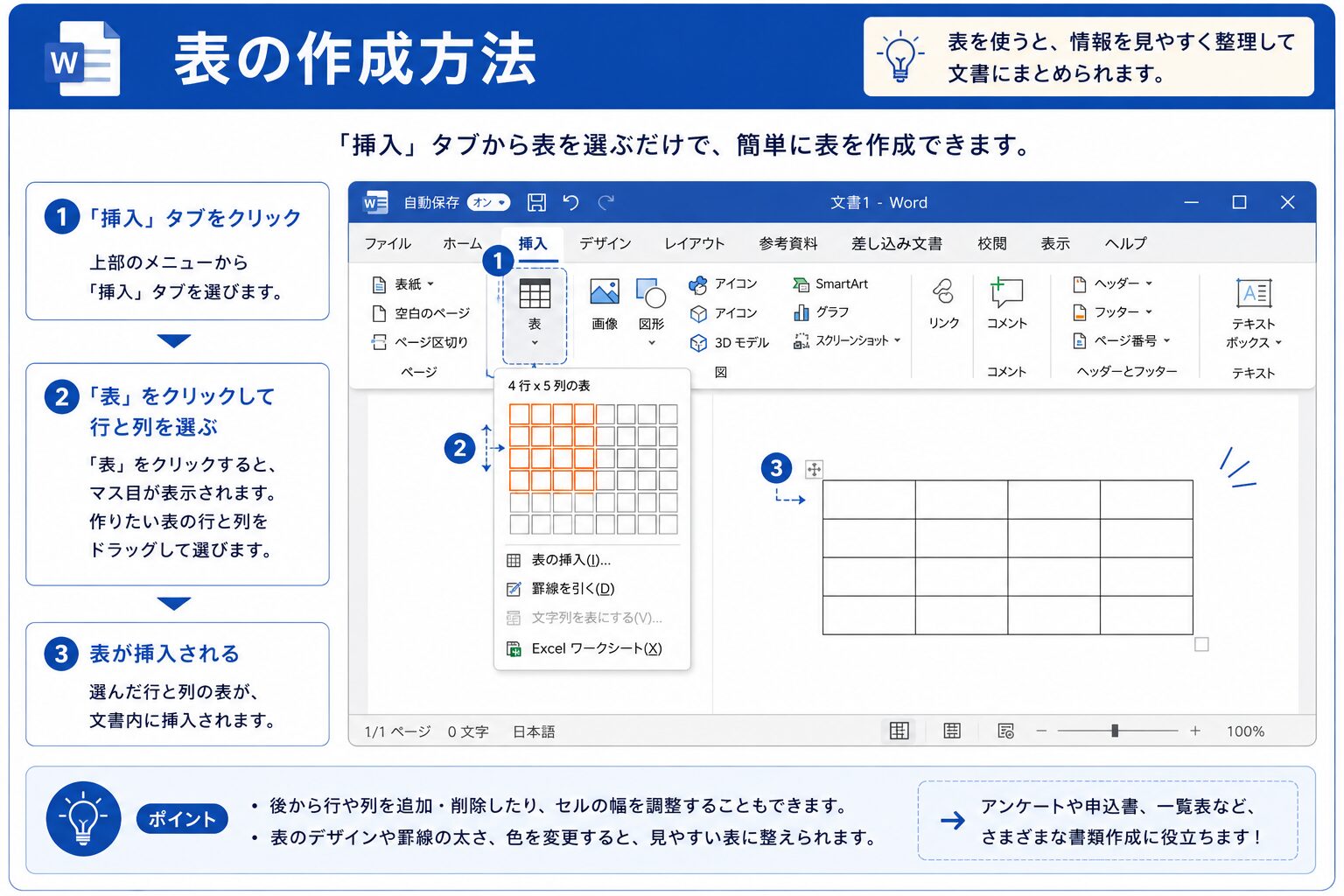
7. 表の作成
Wordでは、簡単な一覧表や申込書、スケジュール表などを作成することがあります。
行や列の追加・削除、セルの結合など、基本的な表編集ができるようになると、仕事の幅が広がります。
8. 画像の挿入
マニュアルや説明資料では、画像やスクリーンショットを挿入する場面があります。
画像を追加すると、文章だけでは伝わりにくい内容もわかりやすく説明できます。
9. 印刷設定
文書を印刷するときは、用紙サイズや余白、印刷範囲を確認しましょう。
印刷前にプレビューでレイアウトを確認する習慣をつけると、提出後のミスを防ぎやすくなります。
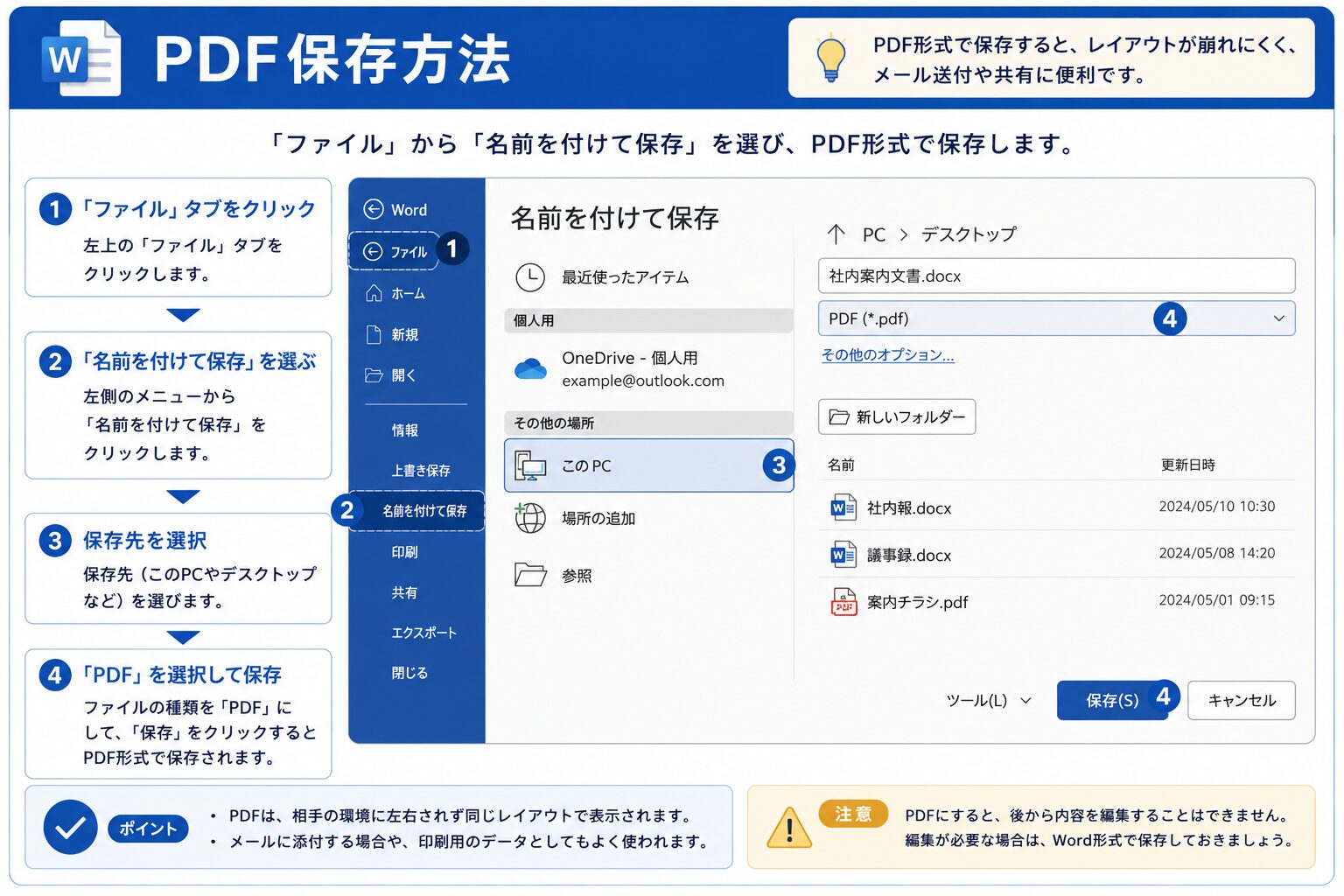
10. PDF保存
完成した文書をメールで送付する場合は、PDF形式で保存することがあります。
PDFはレイアウトが崩れにくく、相手のパソコン環境に左右されずに閲覧できるため、ビジネスシーンでもよく利用されています。
まずはこの5つを優先
未経験から事務職を目指すなら、文字入力・保存・コピー&貼り付け・表作成・PDF保存の5つを優先して覚えるのがおすすめです。
Wordを効率よく覚えるコツ
Wordは機能が多いため、一度にすべて覚えようとすると負担が大きくなります。
まずは仕事でよく使う基本操作から少しずつ身につけ、実際に文書を作成しながら慣れていくことが大切です。
効率よく覚えるポイント
- 毎日10〜15分でもWordを触る
- 案内文や議事録など実際の文書を作ってみる
- ショートカットキーも少しずつ覚える
- MOSの教材を活用して練習する
基本操作を繰り返し使うことで、自然と作業スピードが上がり、実務でも自信を持ってWordを使えるようになります。
よくある質問
WordとExcelはどちらを優先して覚えるべきですか?
一般的にはExcelを使う機会が多い企業が多いですが、Wordも文書作成では欠かせないソフトです。
未経験から事務職を目指す場合は、ExcelとWordの両方の基本操作を身につけておくと安心です。
Wordだけ使えれば事務職に応募できますか?
Wordだけで応募できる求人もありますが、多くの事務職ではExcelの基本操作も求められます。
WordとExcelをセットで学習しておくことで、応募できる求人の幅が広がります。
MOSの勉強にも役立ちますか?
はい。この記事で紹介した基本操作は、MOS(Microsoft Office Specialist)の学習内容にも含まれています。
Wordの基本操作に慣れておくことで、MOS資格の勉強もスムーズに進めやすくなります。
キャリア再起動ラボ編集部の視点:Wordは「完璧」より「基本操作」が大切
未経験から事務職を目指す人の中には、「Wordはどこまで覚えればいいの?」と不安に感じる人もいるでしょう。
しかし、実際の仕事で求められるのは、高度な機能ではなく、文書を正確に作成できる基本操作です。
文字入力や表作成、PDF保存など、日常業務でよく使う機能を身につけておけば、多くの場面で役立ちます。
編集部の視点
Wordは難しい機能を覚えることよりも、仕事でよく使う基本操作を正確に使えることが大切です。まずは基本を繰り返し練習し、自信をつけていきましょう。
まとめ|Wordは基本操作を覚えれば事務職でも安心
Wordは、社内文書や案内文、議事録、送付状など、事務職で文書を作成する場面で活躍するソフトです。
未経験から事務職を目指す場合は、高度な機能を覚える必要はありません。文字入力・保存・コピー&貼り付け・表作成・PDF保存など、基本操作を身につけることから始めましょう。
Excelの基本操作もあわせて学習することで、事務職で求められるパソコンスキルをより効率よく身につけられます。
この記事のまとめ
Wordは事務職で欠かせない文書作成ソフトです。まずは仕事でよく使う10個の基本操作を覚え、実際に文書を作成しながら少しずつスキルアップしていきましょう。
Excelの基本操作も身につけたい人は、こちらの記事も参考にしてください。