事務職でExcelショートカットキーを覚えるメリット
「Excelは使えるけれど、作業に時間がかかる……」と感じている人は多いのではないでしょうか。
事務職では、データ入力や表作成、資料作成など、Excelを使う場面が毎日のようにあります。
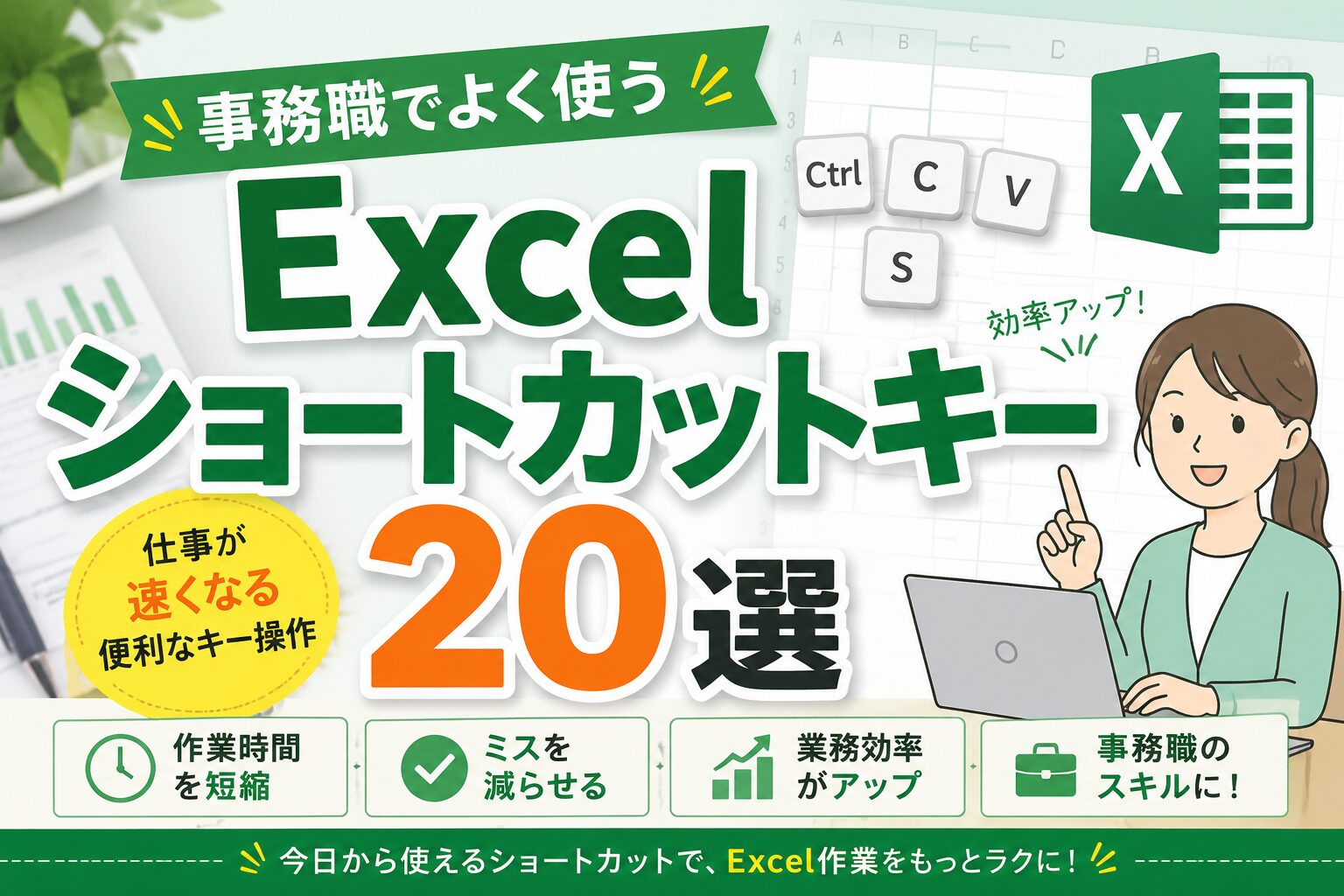
ショートカットキーを覚えると、マウス操作を減らせるため、作業スピードが上がり、入力ミスの防止にもつながります。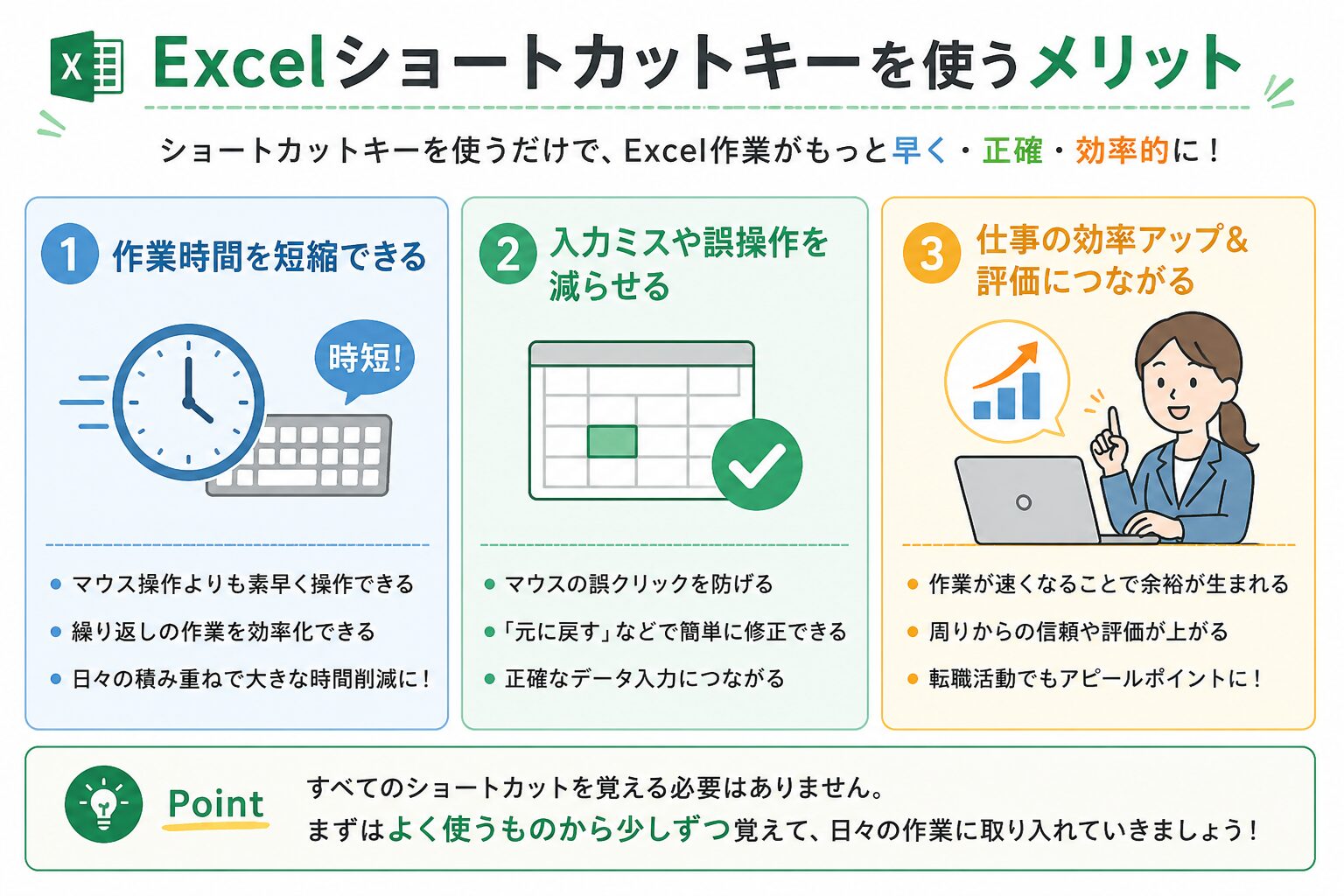
未経験から事務職を目指す人も、基本的なショートカットを覚えておくことで、実務で役立つスキルを身につけられます。
ポイント
ショートカットキーは一度に全部覚える必要はありません。まずは毎日使うものから少しずつ覚えていきましょう。
まず覚えたいExcelショートカットキー10選
まずは、どんな仕事でも使う機会が多い基本のショートカットキーを紹介します。
| ショートカット | 機能 | 使用頻度 |
|---|---|---|
| Ctrl + C | コピー | ★★★★★ |
| Ctrl + V | 貼り付け | ★★★★★ |
| Ctrl + X | 切り取り | ★★★★☆ |
| Ctrl + Z | 元に戻す | ★★★★★ |
| Ctrl + Y | やり直し | ★★★★☆ |
| Ctrl + S | 保存 | ★★★★★ |
| Ctrl + A | すべて選択 | ★★★★☆ |
| Ctrl + F | 検索 | ★★★★★ |
| Ctrl + H | 置換 | ★★★☆☆ |
| Ctrl + P | 印刷 | ★★★☆☆ |
まずはこの3つだけでもOK
- Ctrl + C(コピー)
- Ctrl + V(貼り付け)
- Ctrl + Z(元に戻す)
事務職でよく使うExcelショートカットキー10選
次は、実際の事務職で使用頻度が高いショートカットキーを紹介します。
| ショートカット | 機能 | こんな場面で便利 |
|---|---|---|
| Ctrl + Shift + L | フィルター | データ抽出 |
| Ctrl + 矢印キー | データ端へ移動 | 長い表の移動 |
| Ctrl + Space | 列全体選択 | 列編集 |
| Shift + Space | 行全体選択 | 行編集 |
| Alt + = | オートSUM | 合計計算 |
| F2 | セル編集 | 入力修正 |
| F4 | 操作の繰り返し・絶対参照 | 書式設定・関数 |
| Ctrl + 1 | セルの書式設定 | 表示形式変更 |
| Ctrl + Home | A1へ移動 | 表の先頭へ |
| Ctrl + End | 最終セルへ移動 | データ確認 |
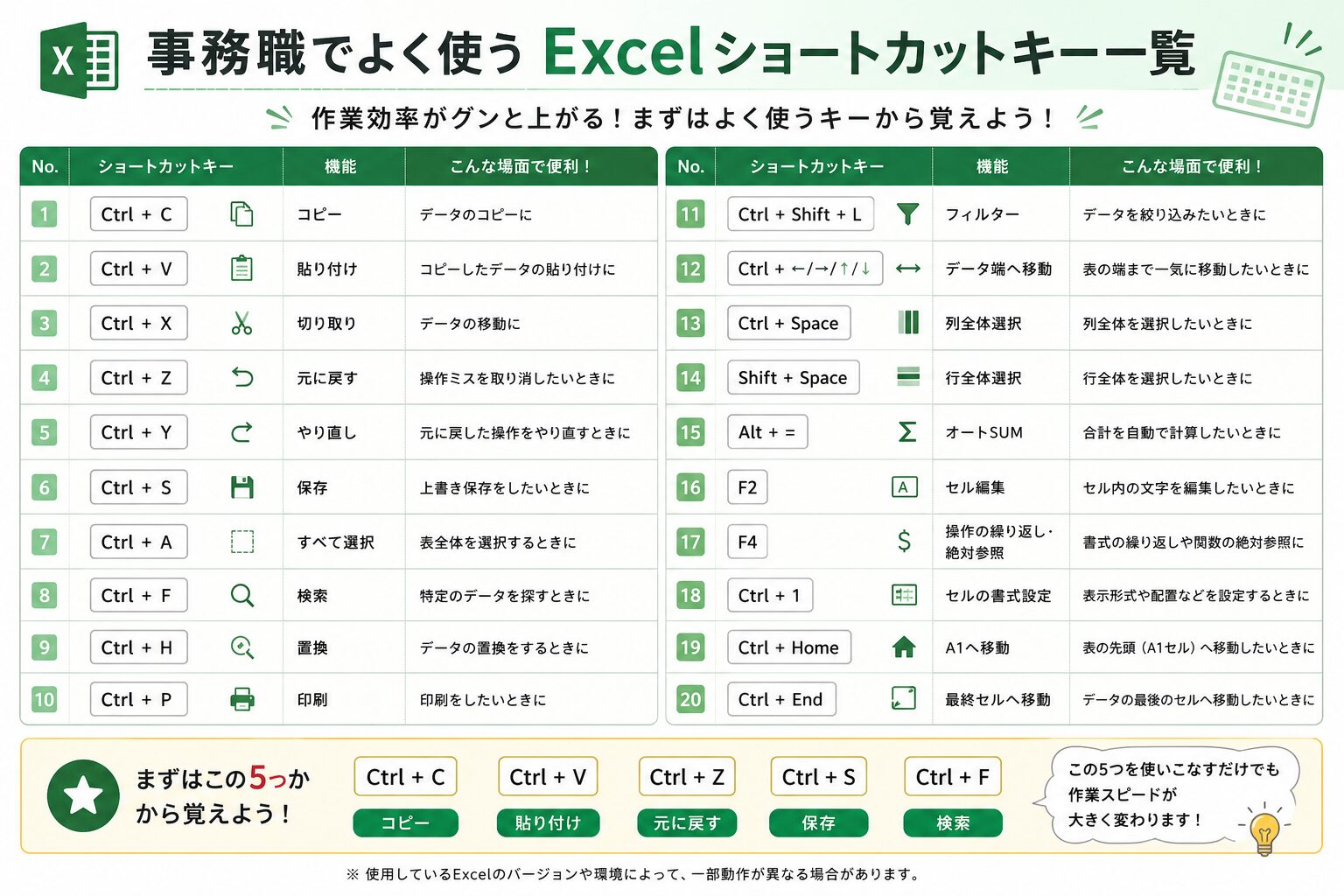
特に覚えたいショートカットキー5選
Ctrl + C(コピー)
コピーは最も使用頻度が高いショートカットです。データ入力や資料作成では毎日のように使います。
Ctrl + V(貼り付け)
コピーとセットで使います。マウス操作よりもスムーズに作業できます。
Ctrl + Z(元に戻す)
入力ミスや誤操作をすぐに取り消せます。初心者ほど覚えておきたいショートカットです。
Ctrl + F(検索)
大量のデータから目的の情報を探すときに便利です。
Alt + =(オートSUM)
合計を一瞬で計算できます。売上表や請求書の集計などで活躍します。
ショートカットキーを効率よく覚えるコツ
ショートカットキーは、一度に20個すべて覚えようとすると大変です。
まずは毎日使う5個ほどを意識して使い、慣れてきたら少しずつ増やしていくのがおすすめです。
おすすめの覚え方
- 毎日5個だけ使う
- マウスよりショートカットを優先する
- 実際にExcelを触りながら覚える
よくある質問
全部覚える必要はありますか?
いいえ。まずはコピー・貼り付け・保存・検索・元に戻すなど、使用頻度が高いものだけ覚えれば十分です。
MOS試験にも役立ちますか?
はい。MOSではExcelの操作スピードも重要になるため、ショートカットキーを覚えておくと学習がスムーズになります。
Macでも使えますか?
一部キーが異なりますが、多くはCommandキーなどに置き換えて利用できます。
まとめ|まずは毎日使うショートカットから覚えよう
Excelショートカットキーは、事務職の作業効率を上げる便利な機能です。
最初から全部覚える必要はありません。
まずはコピー・貼り付け・保存・検索・元に戻すなど、毎日使うショートカットから始めるだけでも、作業スピードは大きく変わります。
この記事のまとめ
未経験から事務職を目指すなら、Excel関数とあわせてショートカットキーも身につけることで、実務で役立つパソコンスキルを効率よく習得できます。